
サイドバー
広告
windows:vs:cs:library:test
04.Testプロジェクトの作成
開発中のライブラリの動作確認をするためWPF版のデスクトップアプリケーションプロジェクトを作成します。
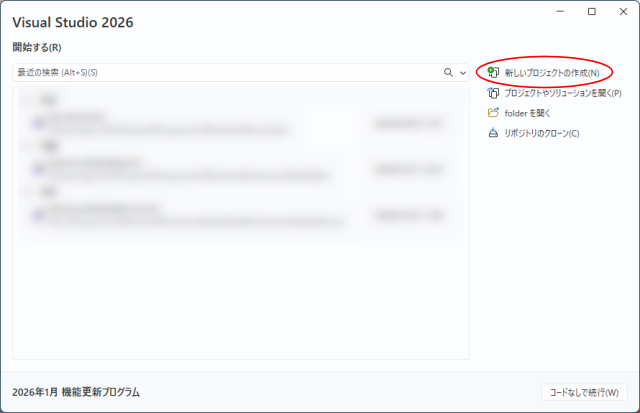
ソリューションエクスプローラーの『ソリューション』で右クリック➡『追加(D)』➡『新しいプロジェクト(N)…』でプロジェクトをソリューションに追加します。
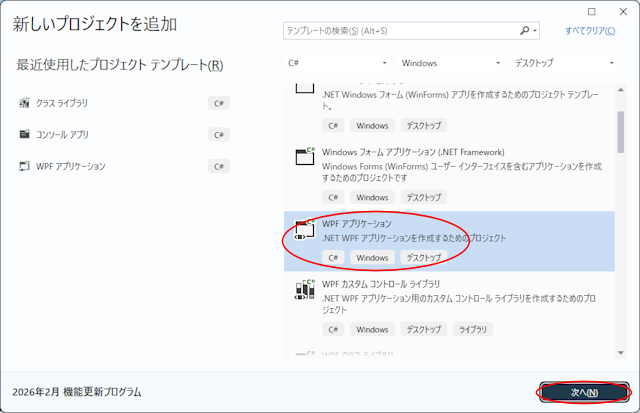
C# Windows デスクトップからWPFアプリケーションを選択します。
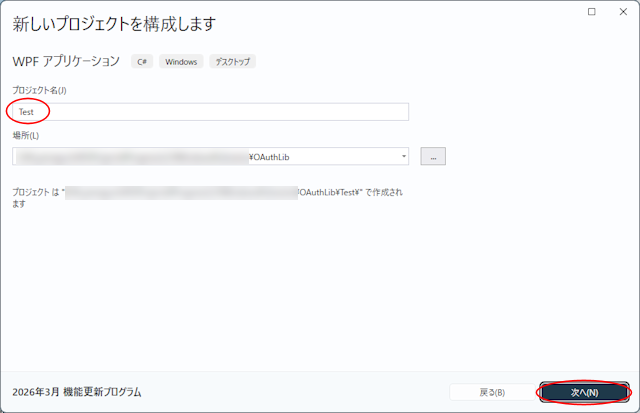
プロジェクト名を『Test』にしています。
『次へ(N)』で次に進みます。
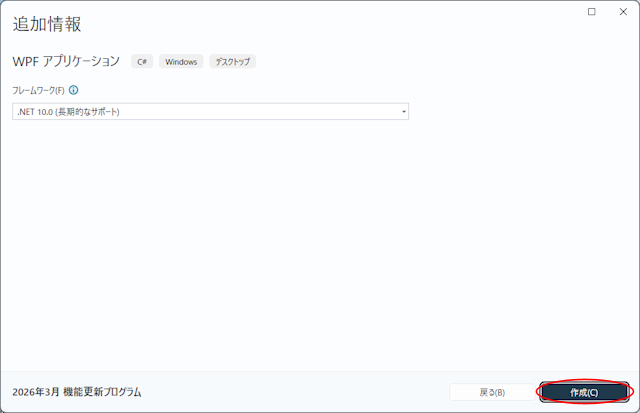
『作成(C)』でTestプロジェクトが作成されます。
Testプロジェクトの定義を作成
下記のいずれかの方法でTestプロジェクトのプロジェクトファイルを開いて編集します。
-
ソリューションエクスプローラーでプロジェクト名をダブルクリック
-
ソリューションエクスプローラーでプロジェクト名を右クリック➡プロジェクトファイルの編集
<Project Sdk="Microsoft.NET.Sdk">
  <PropertyGroup>
    <OutputType>WinExe</OutputType>
    <TargetFrameworks>net481;net10.0-windows</TargetFrameworks>
    <UseWPF>true</UseWPF>
  </PropertyGroup>
  <PropertyGroup>
    <RootNamespace>$(RootPackageId).Test</RootNamespace>
    <StartupObject>Test.App</StartupObject>
  </PropertyGroup>
  <ItemGroup Condition="'$(TargetFramework)'=='net481'">
    <ProjectReference Include="..\Com\Com.csproj" />
  </ItemGroup>
  <ItemGroup Condition="'$(TargetFramework)' == 'net10.0-windows'">
    <ProjectReference Include="..\NuGet\NuGet.csproj" />
    <ProjectReference Include="..\Core\Core.csproj" />
  </ItemGroup>
</Project>
- 4行目
- Comプロジェクトのnet481とNuGetプロジェクトのnet10.0-windowsがテスト対象のフレームワークになります。
- 11行目~17行目
- テスト対象のフレームワークにより参照プロジェクトを切り替えています。
- 16行目
- NuGetプロジェクトは外部にCoreプロジェクトを隠蔽しているため、参照を追加しています。
windows/vs/cs/library/test.txt · 最終更新: by プログレス合同会社
特に明示されていない限り、本Wikiの内容は次のライセンスに従います: CC Attribution-Share Alike 4.0 International


