
サイドバー
広告
windows:hyper-v:test-env
03.テスト環境の作成
開発したアプリケーションがWindowsのクリーンな環境でインストール、実行ができることを検証するため、Hyper-Vで仮想テスト環境を作成します。
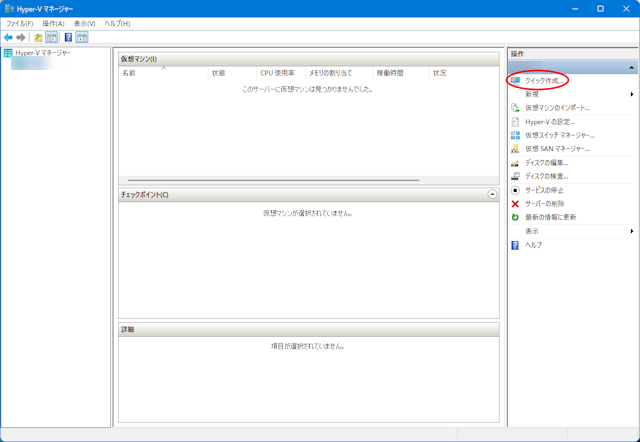
Hyper-Vマネージャーを起動して『クイック作成』をクリックします。
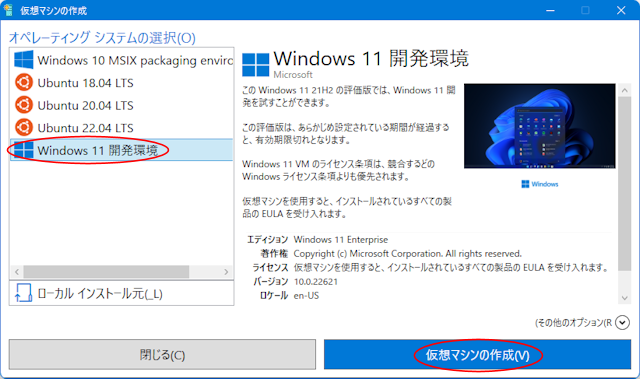
オペレーティングシステムに『Windows 11 開発環境』を選択して『仮想マシンの作成(V)』をクリックします。
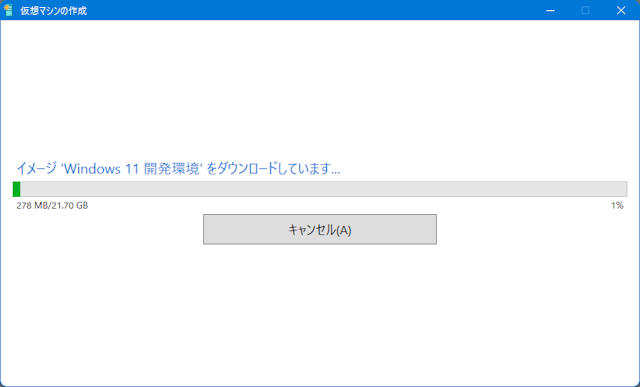
『Windows 11 開発環境』のイメージがダウンロードされ、仮想マシンが作成されるまで待ちます。
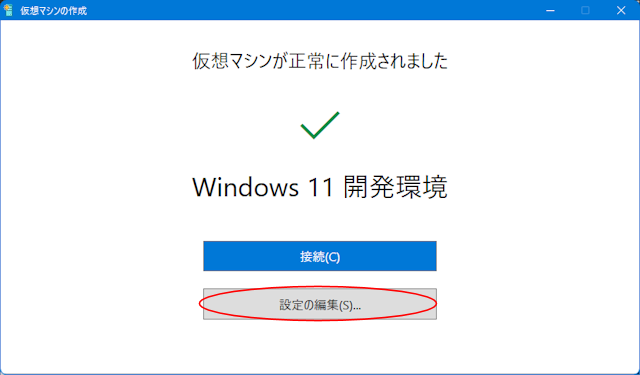
仮想マシンが作成されました。
『設定の編集(S)…』で、仮想マシン環境の設定を行います。
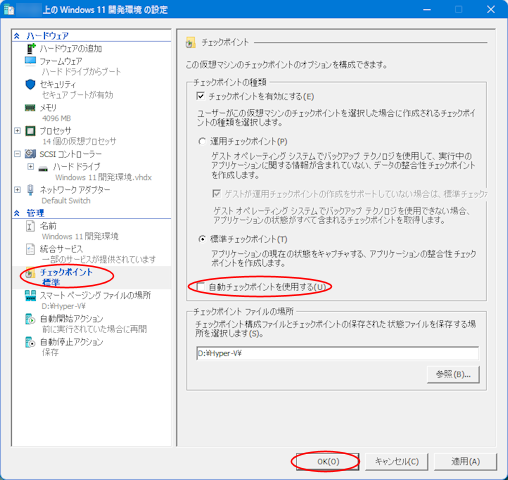
『自動チェックポイントを使用する(U)』のチェックを外し、仮想マシン起動時に自動的にチェックポイントが作成されないようにします。
必要に応じて、メモリやプロセッサの割り当てを変更します。
『OK(O)』で閉じます。
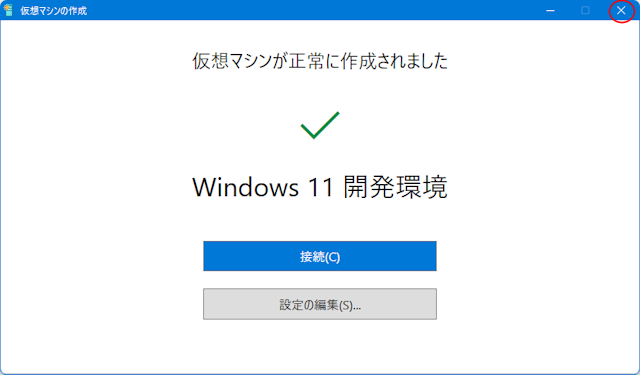
右上の『✖』で画面を閉じます。
チェックポイントの作成
Windowsがインストールされた初期状態のチェックポイントを作成します。
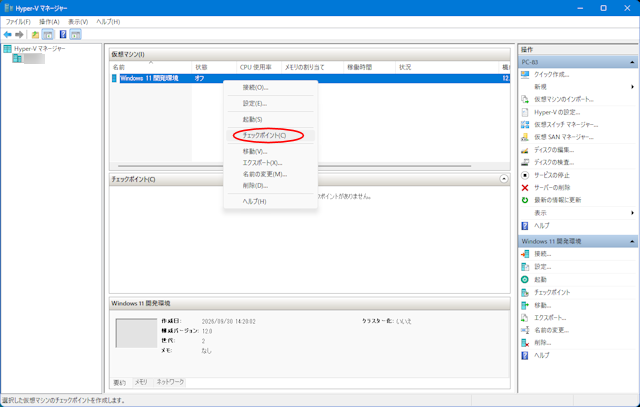
Hyper-Vマネージャーの仮想マシンを右クリックして『チェックポイント(C)』を選択すると、チェックポイントが作成されます。
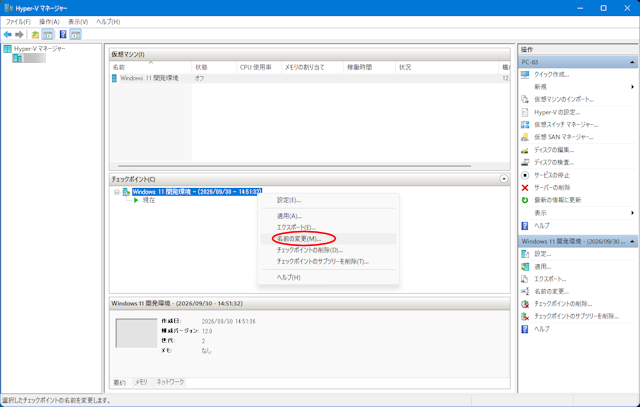
Hyper-Vマネージャーのチェックポイントを右クリックして『名前の変更(M)…』で識別しやすい名前に変更します。
仮想マシンの起動
仮想マシンを起動します。
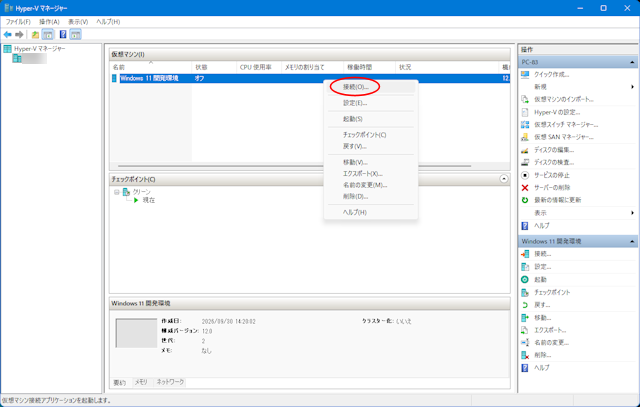
Hyper-Vマネージャーの仮想マシンを右クリックして『接続(O)…』で仮想マシンに接続します。
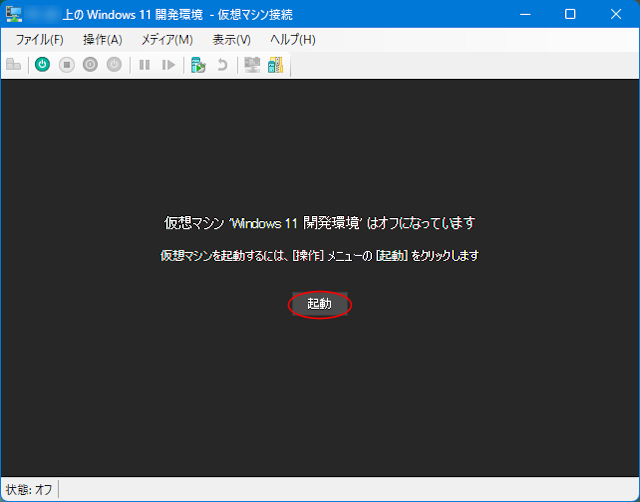
『起動』で仮想マシンを起動します。
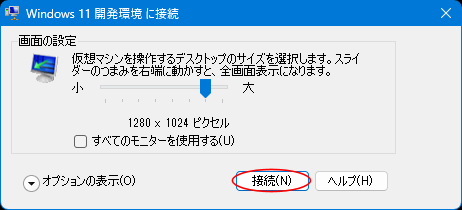
仮想マシンの画面サイズを設定します。
『接続(N)』で仮想マシンに接続します。
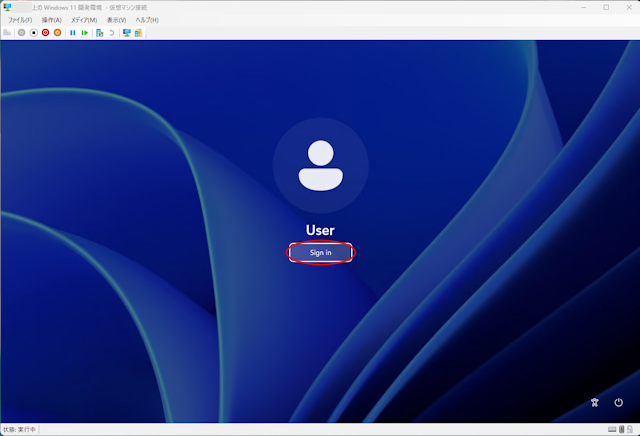
『Sign In』でWindows 11 開発環境にサインインします。
windows/hyper-v/test-env.txt · 最終更新: by プログレス合同会社
特に明示されていない限り、本Wikiの内容は次のライセンスに従います: CC Attribution-Share Alike 4.0 International


